Windows 11 : comment personnaliser et accélérer le nouveau menu clic droit
Le menu contextuel de Windows 11 va devenir plus rapide, plus lisible et surtout personnalisable. Microsoft a présenté le 17 août 2026 une nouvelle expérience destinée à l’Explorateur de fichiers. Elle permet de choisir les commandes visibles, d’organiser les extensions ajoutées par les applications et de retrouver une disposition proche de Windows 10.
La nouveauté commence dans les versions Windows Insider. Elle ne doit donc pas être présentée comme disponible immédiatement sur tous les PC. Ce guide explique ce qui change, comment vérifier sa version et quelles solutions utiliser en attendant le déploiement stable.
Table des matières
- Pourquoi le clic droit de Windows 11 pouvait ralentir
- Les nouvelles options de personnalisation
- Retrouver une organisation proche de Windows 10
- Comment savoir si votre PC reçoit la nouveauté
- Que faire si le menu reste lent aujourd’hui ?
- Le nouveau menu améliore-t-il vraiment les performances ?
- À lire aussi sur Andrwid
- Questions fréquentes
- Source officielle
Pourquoi le clic droit de Windows 11 pouvait ralentir
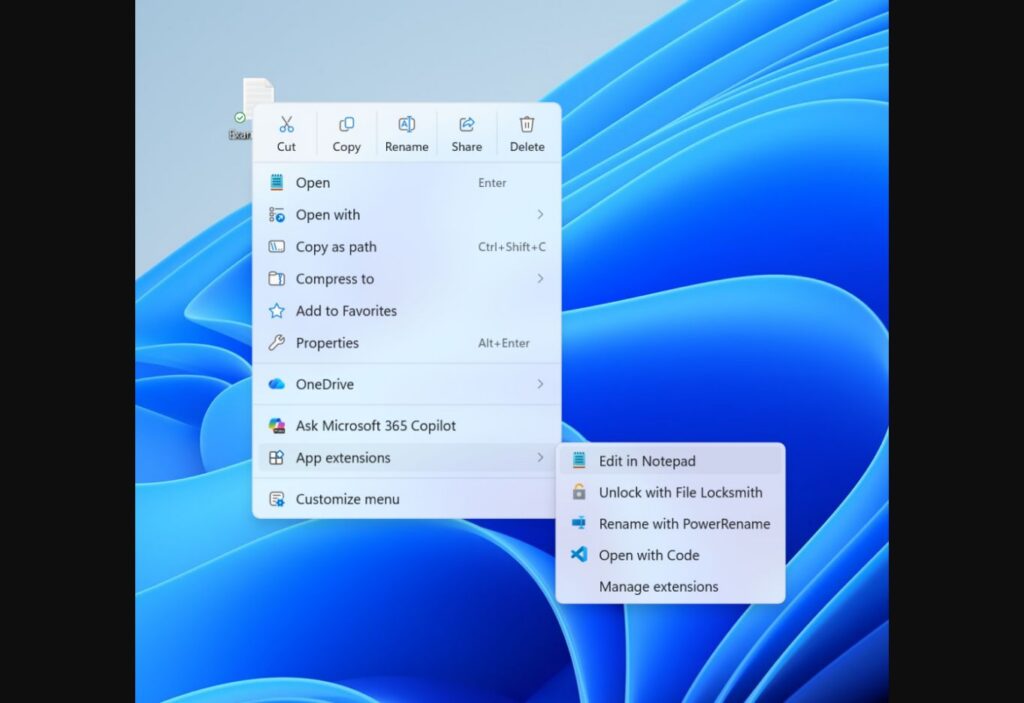
Chaque application peut ajouter une commande au menu contextuel : compresser un fichier, analyser avec un antivirus, envoyer vers un service cloud ou modifier une image. Lorsque trop d’extensions sont chargées, le menu devient long et peut mettre du temps à apparaître.
Microsoft indique avoir amélioré des éléments internes et réduit l’encombrement par défaut. Les commandes moins fréquentes peuvent être déplacées vers un sous-menu, tandis que les actions essentielles restent directement accessibles.
Les nouvelles options de personnalisation
Un bouton « Customize menu » doit apparaître au bas du nouveau menu. Il ouvre une page située dans Paramètres, Personnalisation. L’utilisateur peut activer ou masquer certaines commandes intégrées, notamment Envoyer vers, Créer un raccourci ou Imprimer.
Les extensions d’applications peuvent être placées dans le menu principal ou dans un sous-menu. Microsoft prévoit aussi une option permettant de masquer complètement ce sous-menu. C’est utile pour isoler une extension qui ralentit l’ouverture sans désinstaller son application.
Retrouver une organisation proche de Windows 10
Les commandes Couper, Copier, Coller, Renommer, Supprimer et Partager peuvent être affichées sous forme de texte en ligne plutôt que comme une rangée de petites icônes. La commande Propriétés peut également être déplacée en bas du menu.
Cette option répond à un problème d’habitude : beaucoup d’utilisateurs cherchent encore une commande à l’emplacement utilisé pendant des années sous Windows 10. Le nouveau réglage permet d’adapter Windows au geste de l’utilisateur plutôt que l’inverse.
Comment savoir si votre PC reçoit la nouveauté
- Appuyez sur Windows + R.
- Saisissez
winveret validez. - Notez le numéro de build et le canal Insider éventuel.
- Ouvrez Windows Update et recherchez les mises à jour.
- Vérifiez les notes officielles correspondant exactement à votre build.
Un déploiement progressif signifie que deux PC utilisant la même build peuvent recevoir la fonction à des moments différents. Évitez les scripts de registre provenant de sources inconnues pour forcer l’activation.
Que faire si le menu reste lent aujourd’hui ?
Mettez à jour Windows et les applications qui ajoutent des commandes au clic droit. Désinstallez les utilitaires inutilisés et redémarrez l’Explorateur depuis le Gestionnaire des tâches si le problème est récent. Une extension ancienne peut être responsable sans que Windows lui-même soit défectueux.
N’utilisez pas un « optimiseur » qui désactive de nombreux services au hasard. Cette méthode peut casser la recherche, l’impression ou la synchronisation. Commencez par identifier l’application dont la commande apparaît juste avant le ralentissement.
Le nouveau menu améliore-t-il vraiment les performances ?
Microsoft affirme que le menu s’ouvre plus rapidement grâce à des changements internes et à une structure plus propre. Il faudra néanmoins mesurer le résultat sur des PC équipés de nombreuses extensions lorsque la version stable sera disponible.
Pour l’instant, il s’agit d’une fonction Insider. Les performances annoncées ne doivent pas être confondues avec un test indépendant réalisé sur tous les matériels.
À lire aussi sur Andrwid
Les utilisateurs qui alternent entre PC et smartphone peuvent consulter notre guide pour vider le cache Android sans perdre de données et notre dossier consacré aux fonctions de Google Messages.
Questions fréquentes
La fonction est-elle disponible sur Windows 11 stable ?
Le déploiement annoncé commence dans Windows Insider. La disponibilité stable générale n’est pas encore garantie.
Peut-on revenir au style Windows 10 ?
Le nouveau réglage permet de rapprocher l’organisation des commandes de Windows 10, sans remplacer tout l’Explorateur.
Faut-il modifier le registre ?
Non. Il est préférable d’attendre le réglage officiel et d’éviter les scripts non vérifiés.
Source officielle
Microsoft détaille la fonction dans l’article Improving File Explorer & Context Menu publié le 17 août 2026.
